Showing posts with label Info Menarik. Show all posts

Monday, July 17, 2017

8 Kelebihan Android Marshmallow 6.0

Hai sobat brainword21. Kali ini saya akan membagikan artikel tentang 8 Kelebihan Android Marshmallow (Android 6.0). Buat kamu yang sudah mempunyai smartphone Android Versi Marshmallow, artikel ini sangat cocok untuk kamu supaya bisa tahu apa saja sih kelebihan Android Marshmallow yang kamu punya.. Ok langsung saja ke topiknya :)


Kelebihan Android Marshmallow :


  1. Tampilan Setting yang sudah ada Search Engine.
Tentu pada fitur ini kamu akan sangat mudah sekali mencari Settingan apa saja yang kamu inginkan. Hanya mengetikan saja apa yang kamu cari.. Dan BAMM langsung ketemu. Namun jika sesuatu yang kamu cari itu memang benar-benar ada di setting hp kamu ya.. Dan sesuai dengan bahasa yang kamu gunakan pada HP kamu..

[Klik Gambar untuk memperbesar]


       2. Sangat Mudah Untuk Melakukan Factory Reset.

Bagi kamu/sobat yang sudah pernah menjalankan Factory Reset pasti sudah tau fitur apa ini.. Ya, ini adalah fitur untuk membuat hp kalian menjadi baru lagi.. Dalam arti adalah HP kalian dalam kondisi seperti saat kalian baru beli.. Nah untuk factory reset secara manual dan benar benar bersih/clean itu, sobat harus masuk ke Recovery Mode android sobat dahulu, kemudian baru bisa melakukan Factory Reset. Nah di Android Marshmallow ini, sobat tidak perlu susah payah lagi untuk masuk Recovery Mode hanya untuk Factory data reset.

[Klik Gambar untuk memperbesar]


        3. Mudahnya Configure menu tampilan layar Smarthphone sobat.

Sangat mudah sekali untuk mensetting tampilan menu seperti apa yang sobat inginkan.. Hanya dengan menekan layar pada tampilan home selama 3 detik kurang, sudah bisa mengaktifkan mode Configure tampilan ini.. :) Selamat mencoba..

[Klik Gambar untuk memperbesar]
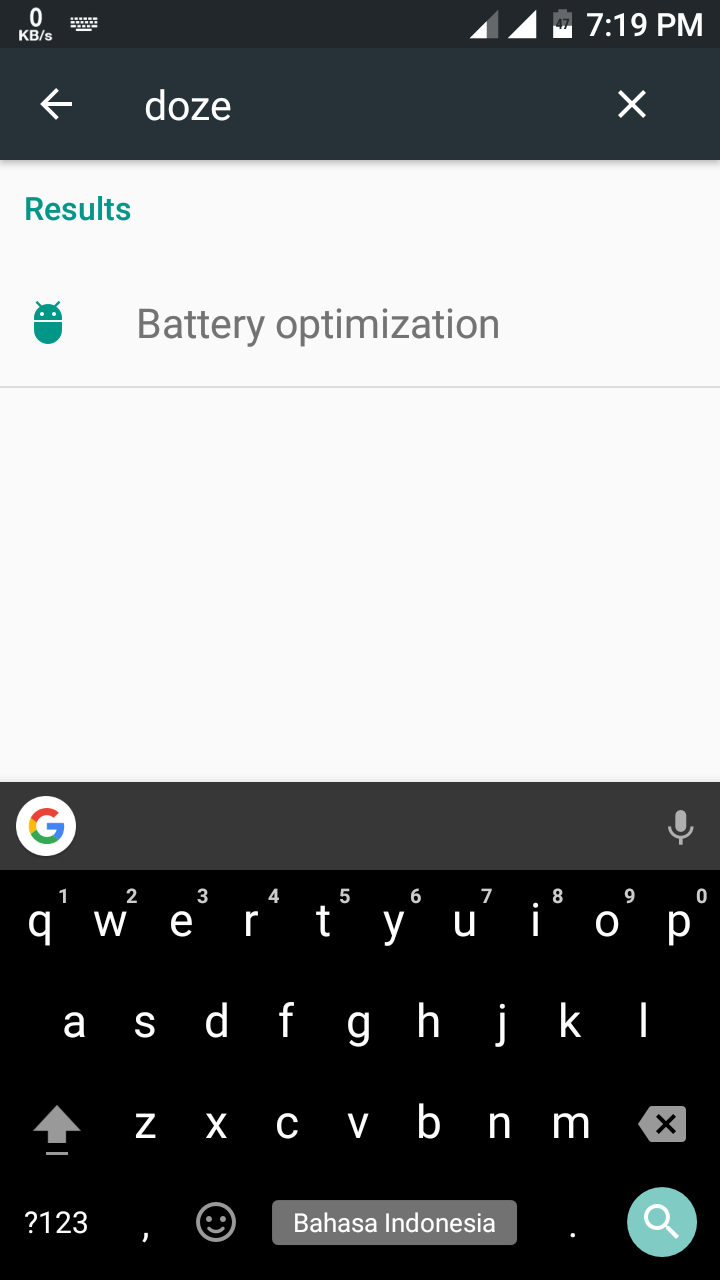


       4. Mode "Doze"

Kelebihan Android Marshmallow yang ke empat adalah memiliki modus “Doze” yaitu sebuah teknologi terbaru yang mampu memperkecil konsumsi daya baterai ketika smarpthone Android berada pada kondisi standby atau mode sleep. Cara kerja fitur ini tidak jauh berbeda dengan fitur penghemat baterai yang dimiliki smartphone Sony, Huawei, maupun Samsung, yaitu dengan cara menonaktifkan sebagain besar aplikasi backgroud. Terbukti Modus Doze sangat efektif untuk menghemat daya baterai pada sistem operasi Android Marshmallow, dan untuk mengaktifkannya sobat cukup melakukan pengaturan pada menu setting

[Klik Gambar untuk memperbesar]

       5. Android Pay

Inilah kelebihan Android Marshmallow yang paling diunggulkan Google untuk bersaing melawan Apple, yaitu fitur Android Pay. Teknologi pembayaran digital yang memanfaatkan koneksi Near field communication (NFC) tersebut, telah sepenuhnya berjalan lancar pada sistem operasi Android V6.0, dan siap untuk bersaing melawan Apple Pay yang terlebih dahulu di komersilkan pihak Apple. Kabar baiknya, Android Pay siap diluncurkan di beberapa negara Asia Tenggara, dan tak menutup kemungkinan akan segara hadir di Indonesia dalam waktu dekat ini.


       6. Walaupun sudah banyak smartphone yang dibekali sensor sidik jari, namun Google belum melakukan standarisasi dukungan terhadap sensor sidik jari pada sistem oprerasi Android. Alhasil setiap smartphone yang memakainya memiliki spesifikasi dan kemampuan berbeda-beda. Namun dengan hadirnya Android Marshmallow, diharapkan semua vendor smartphone yang memberikan standarisasi pemindai sidik jari yang siap mengoptimalkan keamanan pada fitur Android Pay dan data-data yang tersimpan pada Hp Android berbasis Android Marshmallow. Pada umumnya Smartphone hanya bisa menyimpan data 5 sidik jari saja..

[Klik Gambar untuk memperbesar]


             7. Mudahnya setting App Permissions sobat

Kelebihan Android Marshmallow selanjutnya adalah peningkatan fitur “App Permision” yang memungkinkan pengguna smartphone Android untuk mengatur ijin sebuah aplikasi dengan cara menekan tombol “Allow” atau “Deny”. Fitur ini akan mempermudah sobat brainword21 dalam mengatur aplikasi yang berjalan pada background processor, sehingga kebutuhan memori Ram akan tetap terjaga.


             8. Google Now On Tap

Bagi pengguna smartphone Android pastinya tak asing dengan aplikasi Google Now. Aplikasi yang siap memberikan beragam informasi lewat perintah suara tersebut, kini bisa sobat aktifkan dengan cara menekan tombol home beberapa saat, lalu secara otomatis sobat bisa langsung melakukan perintah suara untuk mencari informasi. Kelebihan Android Marshmallow tersebut hampir mirip dengan apa yang ditawarkan Apple pada aplikasi asisten pribadi “Siri” besutannya.


Ya begitulah 8 Kelebihan Android Marshmallow menurut Brainword21, masih banyak sekali kelebihan yang ada di sistem android 6.0 ini. Jika sobat mengetahui kelebihan apalagi yang ada di android Marshmallow ini, silahkan berikan komentar sobat dibawah ya :) 

Sudah dulu artikel saya pada kesempatan kali ini, silahkan share di media sosial kalian agar teman-teman kalian tahu apa aja sih kelebihan Android Marshmallow ini.. Karena semakin kalian tahu maka semakin terlihat ahli dalam hal itu.. Sekian dan terimakasih.. Salam Brainword21 :) 


Sumber  

Friday, July 14, 2017

Penyebab Laptop/Notebook/Netbook Blank/Black Screen (Layar hitam) saat startup Windows


Pada kesempatan kali ini kami akan share apa sih penyebab layar laptop atau monitor PC kalian menjadi blank atau sering dikenal dalam dunia IT dengan istilah "Black Screen".

Berikut penyebabnya dan penjelasannya :

Secara umum penyebab "Black Screen" adalah terjadi kecacatan / defect pada chipset VGA (GPU) dan kerusakan panel Display (LCD). Nah untuk lebih luasnya lagi penyebab dari Black Screen adalah sebagai berikut :

1. Panel Display rusak
    Untuk memastikan bahwa Panel Display rusak, maka cobalah hubungkan laptop dengan layar external, ubah mode layar melalui keyboard dari mode layar internal ke mode layar external, jika layar eksternal berhasil menayangkan display maka bisa dipastikan kerusakan ada di panel display internal. layar eksternal bisa berupa monitor CRT jika output berupa monitor (VGA) port, atau HDTV jika output berupa HDMI. Kerusakan di panel display ada beberapa yaitu diantaranya: kerusakan di inverter, kabel fleksibel, dan LCD. Kalau ada gambar tipis seperti bayangan di LCD, maka kemungkinan yang rusak adalah lampu LCD (CCFL), atau kabel fleksibelnya. 

2. Kerusakan pada VGA
      Kerusakan chipset VGA umumnya dialami oleh VGA laptop yang dedicated semisal dari nVidia atau Ati. Kerusakan VGA dari Chipset integrated misal VGA Intel sangat jarang terjadi, kerusakan VGA yang terjadi berbandingannya sekitar 10 dedicated berbanding 1 integrated. yang sering terkena pada bagian VGA adalah soket chipset, memori RAM VGA dan chipset GPU nya.


Solusi untuk memperbaiki Black Screen :

1. Untuk kerusakan yang terjadi pada Panel LCD 
   Silahkan bawa laptop anda ke tempat service untuk diketahui bagian mana di panel LCD laptop anda yang mengalami kerusakan sehingga bisa diperbaiki atau diganti komponennya.

2. Untuk kerusakan pada VGA / kartu grafis anda
    Solusi termurah: chipset di Reflow (di blower dengan hot gun) akan tetapi kerusakan akan timbul lagi dengan mudah hanya dalam jangka waktu beberapa hari saja.

Reball: mengganti bola-bola pin di bawah dudukan chipset, sehingga sambungan yang jelek bisa diperbaiki lagi. Bola-bola pin yang terbuat dari lead free soldering (bebas timbal) lebih mudah rusak karena perubahan suhu bila dibandingkan dengan menggunakan menggunakan bahan leaded soldering.

Itulah mengapa setelah beberapa waktu banyak VGA dari nVidia menjadi rusak dengan gejala Artifak dan black screen.

Jika chipset sudah mengalami kerusakan parah bisa diganti dengan chipset yang baru, itupun jika chipsetnya tersedia.

Solusi lain adalah dengan mengganti Motherboard, sayangnya solusi ini adalah solusi yang memakan biaya paling mahal yaitu antara 1 sampai 2 juta-an.

Jangan gegabah untuk mengganti motherboard jika persoalan laptop anda hanya “no display”/ blank display/ black screen, karena selain mahal juga masih ada alternatif solusi lain yaitu dengan reball chipset.

Tarif Reball chipset berkisar antara 500 sampai 700an ribu Rupiah, di kota-kota besar di Indonesia sekarang sudah banyak tempat servis laptop/notebook yang melayani jasa reflow dan reball chipset. mereka umumnya mempunyai alat BGA Rework Station, jadi anda tak perlu khawatir jika ternyata laptop anda mengalami persoalan tersebut

PLEASE READ BELOW !!

Kejadian Black Screen ini juga terjadi pada Netbook Asus EePC milik teman saya. Kondisinya bisa dibilang cukup parah. Sebab layar benar benar blank tidak ada kursor ataupun logo startup Windows. Setelah saya tanyakan, penyebab Black Screen pada Netbooknya adalah pada saat dia mengalami masalah pada Netbooknya dan langsung mencabut baterai netbook. Itu sangat tidak diperbolehkan yang sobat Brainword21. Bagi kalian yang belum terlanjur tolong jangan sampai ketika kalian menemukan error pada PC kalian.. Dan kalian langsung mencabut power suplynya (Baterai) Itu akan berakibat cukup fatal. Alangkah baiknya bila kalian tenang dahulu, kemudian cari solusinya di Internet dengan menggunakan Smartphone canggih kalian. Bisa kalian cari solusinya di Blog kami. InShaaAllah kami menyediakan berbagai macam solusi pada masalah yang sering muncul pada laptop. 
Intinya.. Pesan kami adalah bagi kalian yang menemukan masalah pada Laptop atau Komputer kalian jangan langsung cabut dayanya ya.. :) 

Terimakasih telah membaca artikel saya ini.. Semoga dapat membantu anda.. Silahkan share artikel ini dan komentar di bawah, masalah apa saja sih yang pernah kalian temukan pada Laptop / Komputer kalian.. InShaaAllah kami punya jawabannya :) Salam Brainword21..


Sumber : Klik disini


Wednesday, February 5, 2014

Cara Melindungi Laptop / Netbook Dari Virus Berbahaya

Laptop yang sangat mendukung mobilitas seseorang sebenarnya sangat rentan terhadap serangan virus. Karena sebagian besar laptop sudah mendukung teknologi WiFi yang membuat kita dapat mengakses internet kapanpun. Dimana internet merupakan tempat paling mudah dan sangat cepat menyebarkan berbagai jenis virus, mulai dari virus ringan hingga virus yang berbahaya. Semakin sering penggunaan internet pada laptop, maka akan semakin besar pula kemungkinan laptop terkena serangan virus.

Ciri-ciri yang sangat jelas terlihat ketika virus menyerang laptop yaitu kinerja laptop menjadi lambat, muncul junk file, muncul shortcut otomatis, dan masih banyak lagi ciri-ciri komputer terserang virus.

Cara Melindungi Laptop dari Serangan Virus Berbahaya

Sebelum laptop kita terserang virus yang berbahaya, akan lebih baik bila kita mengantisipasi / melindungi laptop dari serangan virus. Untuk mengantisipasi laptop dari serangan virus ada beberapa langkah yang harus dilakukan. Antisipasi ini jelas dilakukan untuk mencegah masuknya virus ke dalam laptop yang dapat menginfeksi sistem laptop anda. Berikut ini cara melindungi laptop dari virus berbahaya :

1. Gunakan Antivirus

Gunakanlah antivirus yang bagus dan andal dalam membasmi virus. Anda bisa menggunakan antivirus yang gratis maupun yang berbayar (yang berbayar jelas lebih baik tentunya). Jika menggunakan antivirus yang berbayar jangan lupa memastikan antivirus tersebut apakah memiliki perwakilan di Indonesia atau tidak. Hal ini dimaksudkan apabila terjadi masalah pada antivirus tersebut bisa dilaporkan dengan mudah.

Untuk penggunaan antivirus sebaiknya sandingkan dua antivirus (antivirus luar dan lokal). Hal ini bertujuan agar ketika antivirus luar tidak dapat mendeteksi virus lokal dan juga sebaliknya. (Download Di Blog Ini)

2. Update Selalu Sistem Operasi

Pastikan sistem operasi pada laptop anda selalu up tp date. Karena banyak cracker atau pencipta virus yang selalu mengandalkan celah yang ada pada sistem operasi. Dengan selalu meng-update sistem operasi akan memperkecil kemungkinan virus masuk ke dalam sistem operasi tersebut. Disamping mengamankan dari serangan virus, meng-update sistem operasi juga akan membuat laptop berjalan secara stabil dan aman.

3. Berhati-hati Saat Bertukar File dengan USB Flashdisk

Kebanyakan virus juga berpindah dan menyebar melalui media penyimpanan berupa flashdisk. Oleh sebab itu berhati-hatilah ketika akan menggunakan flashdisk untuk bertukar file. Sebaiknya scan flashdisk tersebut dengan menggunakan antivirus andalan anda sebelum menancapkannya ke laptop dan bertukar data atau file.

4. Jangan Men-download / Mengunduh File Sembarangan

Mengunduh file di internet memang sangat beresiko mengandung virus karena pengguna internet sendiri tidak hanya orang baik-baik saja. Banyak orang-orang jail yang dengan sengaja menyebarkan virus melalui internet.

Berhati-hatilah saat mengunduh file / program gratisan yang ada di internet. Perhatikanlah link / website dimana anda akan mengunduh file, perhatikan bahwa website tersebut aman dari berbagai jenis virus. Lakukan scanning terhadap file yang baru saja anda unduh dengan menggunakan antivirus sebelum menginstalnya.

5. Waspadai Lampiran / Attachment pada Email

Lampiran email hingga detik ini merupakan tempat yang disukai bagi pembuat virus untuk menyebarkan virus buatannya. Jangan mudah tertipu dengan lampiran yang ada pada email anda, karena biasanya pembuat virus tersebut akan menggunakan kata-kata yang menarik perhatian dan keingintahuan si pembaca. Jika lampiran tersebut datang dari teman anda sebaiknya lakukan scanning terlebih dahulu untuk menghindari hal yang tidak diinginkan.

6. Berhati-hati Terhadap Link yang Disebar Via Messenger

Belum lama ini banyak virus yang beredar melalui program messeger, maka dari itu berhati-hatilah pada link-link aneh yang disebarkan via program messeger. Virus yang biasanya tersebar melalui program messenger akan mengirim obrolan atau pesan ke semua kontak yang ada.

7. Gunakan Aplikasi Semacam Freeze Bila Perlu

Jika tak ingin repot melakukan langkah satu sampai enam, coba gunakan program semacam freeze. Hal ini bertujuan bila laptop terserang virus berbahaya maka pengguna cukup melakukan restart pada laptopnya. Program ini sering digunakan pada warnet-warnet yang sudah cukup besar.

8. Lakukan Backup Secara Rutin

Melakukan backup secara rutin bertujuan agar anda tidak kehilangan data/file penting ketika laptop anda terinfeksi virus berbahaya. Atau bisa juga dengan mengaktifkan fitur auto backup pada windows dan setting file yang akan rutin dibackup.

Virus memang sangat sulit untuk dihilangkan dari internet, namun setidaknya melindungi laptop dari virus akan meminimalisir terjadinya serangan virus pada laptop.

Itulah cara untuk mencegah Laptop / Netbook kesayangan kita dari serangan virus yang menyebalkan. Semoga bermanfaat. Jangan Lupa Komentar ya :) Salam Brainword21 :)

Perbedaan OS 32-bit dengan 64-bit

Di dalam dunia komputer terdapat istilah yang mungkin sering kita dengan yaitu sistem 32 bit dan 64 bit. Namun, apakah anda mengetahui perbedaan antara kedua sistem operasi tersebut? Mana yang sebaiknya di pakai pada komputer atau laptop anda? Jika anda belum mengetahui perbedaannya, saya akan menjelaskan beberapa perbedaan mendasarnya.

Apa bedanya 32-bit dengan 64-bit?

Istilah 32-bit dan 64-bit mengacu pada cara komputer prosesor (juga disebut CPU), menangani informasi. 64-bit versi Windows menangani sejumlah besar random access memory (RAM) lebih efektif daripada sistem 32-bit. Pada dasarnya sistem operasi 64 bit jauh lebih unggul dibanding dengan sistem 32 bit. Jadi, secara sederhana perbedaannya terletak pada jumlah informasi yang mampu ditangani oleh prosesor PC pada saat tertentu.

Sedangkan kata “bit” mengacu pada cara komputer menangani informasi dalam kode binary, dimana seluruh data dikenali sebagai serangkaian angka digit yang terdiri dari 1 atau 0. Masing-masing digit dihitung sebagai satu bit, yang artinya prosesor 32-bit dapat memproses 32 digit sekaligus.

Cara mengetahui komputer 32-Bit atau 64-Bit?

Caranya cukup beragam untuk mengetahui komputer 32-bit atau 64-bit dan saya akan memberitahukan beberapa cara yang mudah:
  1. Klik kanan pada start, klik file explorer, klik kanan pada computer, klik properties.
  2. Klik start lalu run, ketik "dxdiag" lalu enter, jika muncul pilihan klik yes. 
  3. Dll.

Manakah versi OS harus saya instal 32-bit atau versi 64-bit?

32 bit vs 64 bit

Untuk menginstal OS versi 64-bit anda harus mempunyai CPU yang mampu menjalankan Windows versi 64-bit. Manfaat menggunakan 64-bit sistem operasi paling jelas ketika Anda mempunyai RAM dalam jumlah besar yang terpasang pada komputer Anda (biasanya 4 GB RAM atau lebih). Karena sistem operasi 64-bit dapat memanfaatkan sejumlah besar memori yang lebih efisien daripada sistem operasi 32-bit. Sistem operasi 64-bit dapat lebih responsif ketika menjalankan beberapa program pada waktu yang sama dan sering beralih antar program.

Ada pula batasan matematis yang signifkan terhadap dua jenis prosesor. Prosesor 32-bit hanya dapat bekerja dengan kapasitas memori maksimal mencapai 4GB dan ini biasanya dibatasi 2GB untuk setiap satu DIMM memory. Sementara prosesor 64-bit secara teori, dapat bekerja dengan kapasitas memory hingga 17 juta GB. Prosesor 64-bit juga mampu menangani tugas hingga dua kali lebih cepat.

Keterbatasan memori untuk prosesor 32-bit mulai terlihat jelas ketika Windows Vista, yang memerlukan memory kapasitas besar dan kerap kesulitan menjalankan beberapa program secara bersamaan, bahkan bila menggunakan memory dengan kapasitas penuh hingga 4GB sekalipun.

Sebelumnya, mustahil setiap satu program memerlukan lebih dari 2GB memori, namun beberepa video game modern kini telah melebihi batas tersebut. Alasan inilah yang membuat prosesor 64-bit menjadi sangat pupuler, sehingga jumlah pelanggan yang tertarik untuk membeli sistem operasi 64-bit makin meningkat.

Windows edisi 64-bit dapat menjalankan sebagian besar software yang dirancang untuk edisi 32-bit melalui modus kompatibitas khusus, namun hasilnya bisa sangat bervariasi. Menggunakan sistem operasi 64-bit juga bisa menimbulkan sedikit masalah pada driver, yang merupakan bagian kecil software untuk mengkordinasi setiap perangkat hardware dengan sistem operasi.

Apa kesimpulannya?

Jika komputer anda hanya memiliki RAM 4 GB atau kurang, lebih baik memakai OS 32-bit, terutama notebook yang rata-rata hanya memiliki 2 slot memory yang 1 slotnya hanya terisi maksimal 2 GB saja, untuk driver biasanya perusahaan notebook hanya menyediakan driver 32-bit saja.

Jika komputer anda memiliki RAM di atas 4 GB, silakan memakai OS 64-bit, dengan catatan anda tidak dapat menggunakan beberapa hardware lama yang drivernya tidak tersedia oleh produsennya. OS 64-bit hanya berguna untuk bekerja berat, seperti merender 3Ds Max, pokoknya yang berat-berat.

Referensi 

Categories