Showing posts with label IDM. Show all posts

Tuesday, July 14, 2015

Download IDM 6.23 Build 15 Final With Patch + Pop-Up Remover Full Version


IDM kembali lagi menerbitkan versi terbarunya yaitu IDM 6.23 Build 15 dan pada postingan ini Brainword akan membagikan patch terbarunya yang akan membuat IDM 6.23 build 15 menjadi full version dan tidak akan muncul lagi Pop-Up karena patch ini memiliki 2 fungsi yaitu menghapus pop-up dan juga untuk registrasi agar full version.
Internet Download Manager atau yang sudah sering disebut dengan nama IDM adalah aplikasi downloader yang dimana akan membantu anda dalam proses download atau mempercepat download berbagai jenis file yang ada di internet, File tersebut seperti audio, video, dokumen, atau jenis file lainya yang sobat dapatkan di internet.
IDM 6.23 Build 15 adalah versi terbarunya pada bulan ini dimana pada versi terbarunya tentu ada perbaikan atau tambahan yang berbeda pada versi sebelumnya dan tentu saja akan semakin baik. Di kesempatan kali ini saya akan bagikan file IDM installer serta file patch yang dapat menghilangkan pesan pop-up atau registrasi yang bisa muncul pada suatu progam idm sehingga IDM menjadi full version.
IDM sangat cocok digunakan untuk mendownload semua jenis file agar proses download menjadi lancar dan lebih cepat karena IDM mampu meningkatkan kecepatan download menjadi berkali-kali lipat dibandingkan bawaan browser.
Bagi sobat Brainword yang menginginkan IDM versi terbaru ini, silahkan download pada link yang sudah disedian dan ikuti instruksi cara penginstallan agar bisa menggunakan IDM ini secara full version dan tidak akan terblacklist.

What New in version 6.23 build 15 :

  1. Fixed the bug with text selection in Firefox extension
  2. Improved video recognition in Google Chrome

Cara Install :

  1. Setelah Download, Jalankan idman623build15.exe dan install sampai selesai
  2. Setelah install Pastikan IDM yang ada di PC sobat Brainword sudah di tutup ( Silahkan tekan Ctrl + Shift + Esc untuk mebuka task manager dan tutup IDMnya lewat task manager atau bisa tutup langsung lewat try icon )
  3. Download Patch + Pop-Up Remover, kemudian ekstrak menggunakan winrar
  4. Setelah di ekstrak, buka folder Patch + Pop-Up Remover [ www.software-word.com]
  5. Kemudian copy file yang ada dalam folder tersebut
  6. Pastekan di directory IDM ( Local C \ Program Files \ Internet Download Manager )
  7. Kemudian jalankan patch tersebut dengan cara klik kanan kemudian run as administrator
  8. Isikan Nama pada kolom yang disediakan ( ada 2 kolom dan silahkan isi sesuka hati )
  9. Kemudian klik Patch File dan klik ok dan  Kemudian klik Register dan klik ok
  10. Selesai dan silahkan tutup saja patch tersebut dan jalankan IDM-nya dan lihat hasilnya
  11. Sekarang sudah full version dan Pop-Up fake serial number tidak akan muncul lagi.

Link download :


Sunday, June 15, 2014

Download IDM 6.20 Build 2 Full Version With Patch + Pop-Up Remover

Brainword21 - IDM kembali lagi menerbitkan versi terbarunya yaitu IDM 6.20 Build 2 full version.
Internet Download Manager atau yang lebih sering kita sebut dengan IDM memang merupakan software download manager yang paling terkenal dan paling banyak digunakan diseluruh dunia sehingga IDM selalu memperbaiki dan mengupdate versinya hingga sekarang.
IDM 6.20 build 2 disini sudah saya lengkapi dengan Patch dan Pop-Up Removernya agar menjadi full version secara sempurna.

Cara Install :
  1. Setelah download, jalankan idman620build2.exe kemudian install sampai selesai
  2. Setelah selesai jangan langsung dijalankan programnya, Kalau sudah terlanjur jalan, matikan lewat task manager ( untuk yang sebelumnya sudah menggunakan IDM, kemudian setelah install versi terbarunya ini diminta registrasi, langsung tutup saja permintaan registrasi tersebut )
  3. Extract patch yg sudah di download menggunakan winrar.
  4. Jalankan Patch dengan cara klik kanan kemudian run as administrator
  5. kemudian klik patch
  6. Isikan nama terserah sobat ( ada 2 kali pengisian nama yaitu nama depan dan nama belakang )
  7. Kemudian klik OK
  8. Selesai. Sekarang jalankan IDM sobat dan lihat hasilnya.
Note : Didalam file patch juga sudah di sediakan pop-up remover untuk mengatasi pop-up fake serial number IDM

Link Download :


Download IDM 6.20 Build 2 Full Version With Patch + Pop-Up Remover

Wednesday, February 5, 2014

Cara Mengatasi Berbagai Masalah Pada IDM

Internet Download Manager atau biasa disingkat IDM, adalah perangkat lunak yang mampu mengunduh data-data yang ada di internet dan dapat diresume kembali. Perangkat buatan New York, Amerika ini menempati posisi teratas dalam memaksimalkan kecepatan mengunduh data. Tampilan dan grafis yang sederhana membuat IDM lebih bersahabat dengan penggunanya.

Pada artkel ini saya akan mencoba menjawab pertanyaan, request serta ingin memberikan solusi berbagai masalah error pada IDM. Jika anda mengalami masalah seputar IDM jangan sungkan memberikan komentarnya. Berikut masalah yang sering muncul seputar IDM, seperti:

1. Meresume Download yang Gagal pada IDM 

Untuk tutorial ini sudah saya bahas di artikel sebelumnya yaitu Meresume Download yang Gagal pada IDM. Silahkan  langsung saja klik linknya. Di sana terdapat tutorial lengkap cara mengatasi resume download yang gagal pada IDM dalam catatan resume capabilitynya "yes".

2. Download Video Youtube File Audio dan Video Terpisah

Ini adalah request dari teman facebook yang sempat berkomentar saat saya men-share artikel saya sebelumnya. Dan kali ini saya akan mencoba mengatasinya dengan cara yang simpel sekali. Sebelum melanjutkan ketutorialnya baiknya kita perlu tahu terlebih dahulu mengapa hal ini bisa terjadi. Salah satu penyebabnya yaitu IDM yang sudah kadaluarsa/out of date sedangkan firefox atau browser anda sudah ter-update atau bisa juga kebalikkannya. Dan hal ini membuat kedua aplikasi mengalami ketidak cocokan versi. Hal ini terbukti ketika saya meng-update IDM saya, pada saat mencoba mendownload video di youtube filenya sudah tidak terpisah lagi.

Ada beberapa cara mengatasi file audio dan video yang terpisah saat mendownload video di youtube, dan saya akan menjelaskan secara singkat cara mengatasinya. Berikut cara mengatasi download video youtube file audio dan video terpisah:

Meng-update IDM ke versi yang terbaru

Hal ini terbukti dan sudah saya buktikan sendiri dengan hasil yang sangat memuaskan. Namun, banyak orang yang enggan meng-update IDM mereka, kenapa? Kebanyakan akan menjawab : nanti serial IDMnya fake! Eits, jangan takut Fake serial IDMnya karena di sini saya juga akan memberikan patch IDM yang bekerja terhadap IDM versi berapapun (ini sudah saya buktikan terhadap IDM yang ada di laptop saya). Jika ingin mendownloadnya silahkan menuju Patch IDM (Internet Download Manager) Terbaru atau langsung mendownloadnya di Download Patch IDM.

Instal add on pada mozilla firefox atau extensions IDM chrome

1. Cara agar IDM terintregarsi Firefox versi terbaru:

  1. Buka browser Firefox Anda, lalu klik Tools dan klik Add-ons dan pilih Extensions.
  2. Setelah itu pilih Tools for all add-ons dan pilih Install Add-ons From File (file add ons untuk menjadikan IDM Anda compatible adalah file idmmcc.xpi, jika di komputer Anda belum ada maka Anda harus mendowload filenya. Maaf, say tidak memberikan filenya karena file tersebut akan selalu mengalami pembaharuan. Jadi carilah melalui google.co.id)
  3. Setelah klik Install Add-ons From File lalu masukkan file idmmcc.xpi dalam folder yang Anda simpan dan klik Open.
  4. Lalu setelah muncul Sofware Installation klik Install Now
  5. Jika browser Anda minta di restart, maka restart dan jika berhasil maka IDM Anda akan terintregasi dengan Firefox versi baru Anda.

2. Cara memasang IDM ke Google Chrome

  1. Buka IDM, klik menu Downloads dan Pilih menu Options
  2. Pilih tab menu General, Cek pada checkbox "Use advanced browser integration", Lalu klik pada tombol "Yes". Klik tombol "OK". Biasanya Komputer akan direstart
  3. Download extensions Download Assistant Chrome (silahkan cari di google.co.id)
  4. Setelah itu install di Google Chrome
  5. Buka menu Costumize And Control Google Chrome biasanya tampil dengan Icon obeng di sisi pojok atas
  6. Pilih Tools, Pilih dan klik Extensions. Akan tampil Extensions Download Assistant - Version: (akan disesuaikan versinya)
  7. Klik Option, Pilih Internet Download Manager, Tinggal klik Save and Close

Untuk cara yang kedua ini jujur saya belum mempraktikkannya di IDM saya, karena saya lebih memilih meng-update IDM saya. Karena meng-update IDM lebih memiliki banyak keuntungan.

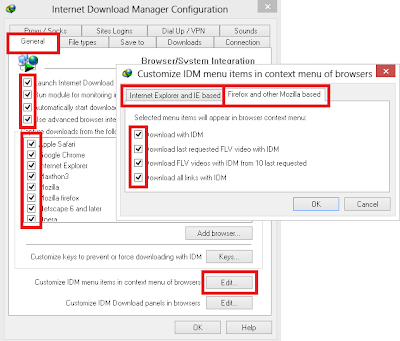
3. Menampilkan Tombol Download IDM di Youtube

Cara menampilkan tombol download IDM sebagai berikut :

  1. Buka IDM, klik menu Downloads dan Pilih menu Options
  2. Pilih tab menu General, cek pada semua checkbox, jika muncul pemberitahuan klik "ok".
  3. Klik pada tombol "edit" yang berada disamping tulisan "customize IDM menu items in context menu of browsers".
  4. Centang semua checkbox baik pada tab "internet explorer and IE based" maupun "firefox and othermozilla based". Lalu klik "ok" dan klik "ok" lagi.

Cara Mengatasi Berbagai Masalah Error Pada IDM

4. Muncul Tulisan "some sites do not allow requesting the same file twice" pada IDM

Masalah ini muncul karena beberapa situs memang tidak mengijinkan mendownload file yang sama lebih dari satu kali. Ada 2 cara yang saya temukan untuk mengatasi masalah ini yaitu mengaktifkan "info download file" pada IDM dan untuk yang kedua dengan menggunakan "special key". Agar lebih jelas bagaimana caranya, anda bisa menuju ke halaman (Baca : Mengatasi IDM Muncul Tulisan "some sites do not allow requesting the same file twice")

NB : Pastikan bahwa Anda telah menginstal versi terbaru dari IDM / Meng-updatenya.

Mungkin baru itu saja masalah yang masuk ke daftar komentar, request atau pertanyaan saya. Jika anda mengalami masalah seputar IDM dan belum menemukan cara untuk mengatasinya, bisa langsung berkomentar di bawah atau bisa menuju ke Forum Diskusi. Dan jika saya bisa menjawab akan saya jawab pada artikel ini atau jika langkahnya cukup panjang akan saya jawab melalui artikel baru.

Cara Me-Resume Proses Download Yang Gagal Pada IDM

Cara Meresume Download yang Gagal pada IDM

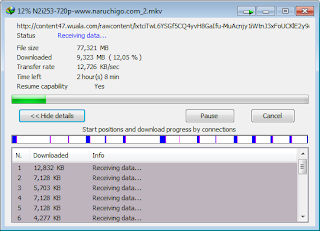
Terkadang dalam mendownload file melalui IDM memiliki banyak kendala. Salah satunya gagal me-resume saat kita sedang download. Hal ini membuat kita kesal, karena harus mengulanginya lagi dari awal. Saya pernah mengalami hal seperti ini. Dan saya menemukan caranya. Mungkin cara ini sudah banyak sobat yang tahu. Tapi bagi yang belum tahu boleh dicoba trik yang sederhana ini :

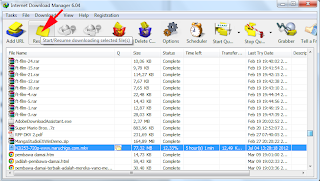
1. Buka IDM sobat, dan cari file yang didownload sobat yang gak bisa diresume.


2. Klik pada file itu, trus coba diresume.

Cara Meresume Download yang Gagal pada IDM

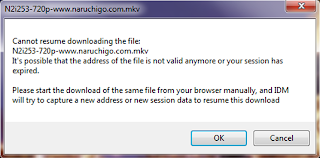
3. Jika muncul tulisan seperti gambar di bawah ini, maka masalahnya sama kayak yang gw alami sob. Langsung aja klik OK.

Cara Meresume Download yang Gagal pada IDM

4. Tunggu sampe keluar alamat download baru muncul. Kalo udah, sobat download file itu seperti biasa. Klik start lalu pause.
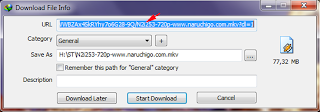
UPDATE : (Untuk cara lebih singkat gak usah distart langsung aja copy urlnya. Jika menggunakan cara ini lewati langkah no. 5 karena urlnya sama seperti addressnya.)

Cara Meresume Download yang Gagal pada IDM

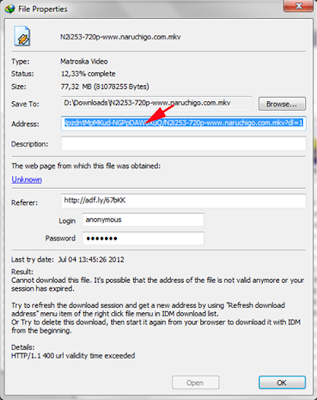
5. Klik dua kali. Dan copy alamat pada Address. Klik OK. (gambar hampir sama seperti langkah no. 6)

6. Lalu klik dua kali pada download yang dulu, ganti addressnya dengan yang baru. Klik OK.

Cara Meresume Download yang Gagal pada IDM

7. Coba sekarang resume download yang lama. Dan liat apakah trik ini berhasil?

Cara Meresume Download yang Gagal pada IDM

Semoga cara untuk resume proses download diatas dapat membantu sobat. Sekian dulu artikel dari saya. Jangan lupa tinggalkan komentar :) Salam brainword21.. 

Cara Mengatasi Masalah Some Sites Do Not Allow Pada IDM

Masalah ini muncul karena beberapa situs memang tidak mengijinkan meminta / mendownload file yang sama lebih dari satu kali.  Browser membuat permintaan pertama dari file dan kemudian ketika IDM mencoba untuk meminta file yang sama lagi, situs mengirimkan halaman web ke IDM bukan download. Itulah alasan untuk pesan kesalahan. Ada 2 cara untuk mengatasi masalah ini yaitu mengaktifkan "info download file" pada IDM dan untuk yang kedua dengan menggunakan "special key". Agar lebih jelas bagaimana caranya mari kita simak baik-baik:

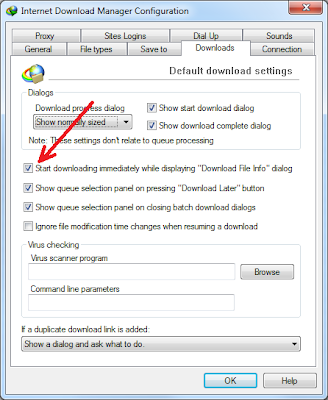
1. Mengaktifkan "Start downloading immediately while displaying. . . info download file"

Untuk cara menyettingnya cukup mudah, berikut langkahnya:
  1. Sebelumnya pastikan bahwa anda menginstal IDM versi terbaru
  2. Buka IDM > Download > Opsi > Download
  3. Centang pada tulisan "Start downloading immediately while displaying ...info download file"
  4. Selesai, klik OK.

some sites do not allow requesting the same file twice

2. Menggunakan Spesial Keys

Untuk menge-set a special key anda hanya perlu mengikuti langkah berikut :
  1. Buka IDM > Download > Opsi > General
  2. Klik pada Tombol...
  3. Centang pada "gunakan tombol berikut ini untuk memaksa IDM mendownload link
  4. Selesai, klik OK

you can set a special key

Untuk pengoperasiannya cuku dengan tekan dan tahan tombol ini sambil mengklik pada link download / tombol sehingga IDM bisa mengambil alih download sebelum permintaan browser pertama. Perhatikan bahwa "Ins" tombol harus bekerja untuk kebanyakan browser.

Cara Menghilangkan Peringatan Fake Serial Number Pada IDM

1. Membersihkan Regedit

Cara ini saya dapatkan dari blog sahabat saya yaitu cara-baru-andie.blogspot.com. Baik, langsung saja kita bahas bagaimana cara memperbaiki IDM Fake Serial Number dengan cara ini :
  1. Download dahulu IDM baru versi terserah. (Di Blog saya juga ada)
  2. Usahakan untuk tidak terhubung dengan internet dahulu setelah download IDM baru selesai
  3. Hapus installan IDM anda ( Uninstall ) yang sudah ada di PC atau laptop
  4. Masuk menu “Run”, atau anda bisa menggunakan cara “tekan tombol windows + R”
  5. Ketikan “Regedit” pada kolom Lalu tekan “OK”
  6. Cari “HKEY_LOCAL_MACHINE”  lalu pilih folder “Software”
  7. Pilih “Internet download manager” Lalu delete Internet Download Manager tersebut. Hal ini dimaksudkan agar tidak ada lagi registry yang terdetek Fake Serial Number dalam system Computer.
  8. Setelah itu Install kembali IDM baru yang sudah anda download di awal tadinya.
  9. Masukkan serial number dan patchnya sesua dengan petunjuk yang tertera / seperti proses anda semua.
Ingat kembali, Jika mengintasll IDM tersebut, tetap jangan koneksikan dengan Internet
Sekedar info saja, jika anda ingin update IDM versi yang terbaru, jangan langsung download secara online tetapi update manual saja karena anda menggunakan patch dan serial nomor yang bajakan.

2. Rename File IDMGrHlp.exe

Berikut cara Menghilangkan Pop-up Notifikasi "Fake Serial Number" IDM. Dan cara ini sering saya pakai :
  1. Keluar/Tutuplah Terlebih dahulu IDM, dan tutup juga IDM yang berada Tray Icon.
  2. Lalu buka directory software IDM yang biasanya berada di (C:\Program Files\Internet Download Manager) dan cari File yang bernama "IDMGrHlp.exe" lalu rubah/ubahlan nama dan ekstensinya jika belum tahu cara merubah ekstensi bisa di baca di "Cara Mengubah Ekstensi Files" Menjadi "idmhelp_old.exe"
  3. Tekan "Enter" atau oke setelah selesai merename Filenya. Notifikasi Fake Serial Number Internet Download Manager yang biasanya menggangu Tidak akan muncul lagi.

Dan setelah anda merestart PC anda, pasti akan ada keluhan satu lagi yaitu akan muncul suatu peringatan baru dari IDM. Sebenarnya peringatan yang muncul itu tidak mempengaruhi kinerja IDM tapi disini akan tetap saya beritahukan bagaimana Cara Menghilangkan Notifikasi Reinstall IDM :
  1. Buka directory software IDM yang biasanya berada di (C:\Program Files\Internet Download Manager) dan cari File yang bernama "idmBroker.exe" lalu rubah/ubahlan nama dan ekstensinya jika belum tahu cara merubah ekstensi bisa di baca di "Cara Mengubah Ekstensi Files" Menjadi "IDMGrHlp.exe"
  2. Selesai, silahkan gunakan IDM anda untuk mendownload tanpa batas (dibatasi kuota dan waktu) dan tanpa ada gangguan seperti Fake Serial Number atau ada Files yang Hilang.

Nah itulah beberapa tips dari saya untuk menghilangkan peringatan Fake Serial Number pada IDM. Semoga bermanfaat. Jangan lupa tinggalkan komentarmu ya.

Wednesday, January 29, 2014

Download IDM ( Internet Download Manager ) 6.18 Build 11 Full Version With Patch


IDM atau internet download manager kembali lagi menerbitkan versi terbarunya yaitu Internet Download Manager ( IDM ) 6.18 buil 11 yang pada kali ini brainword akan bagikan kepada semua sahabat brainword yang menggunakan IDM atau internet download manager.
IDM atau internet download manager memang sangat luar biasa dalam meningkatkan kecepatan download sehingga sangat banyak pengguna dari software yang bernama IDM ini yang salah satunya adalah admin brainword sendiri.

Link Download :


Cara Install :
  1. Setelah download, jalankan idman618build11.exe kemudian install sampai selesai
  2. Setelah selesai jangan langsung dijalankan programnya, Kalau sudah terlanjur jalan, matikan lewat task manager ( untuk yang sebelumnya sudah menggunakan IDM, kemudian setelah install versi terbarunya ini diminta registrasi, langsung tutup saja permintaan registrasi tersebut )
  3. Extract patch yg sudah di download menggunakan winrar.
  4. Jalankan Patch dengan cara klik kanan kemudian run as administrator
  5. kemudian klik patch
  6. Isikan nama terserah sobat ( ada 2 kali pengisian nama yaitu nama depan dan nama belakang )
  7. Kemudian klik OK
  8. Selesai. Sekarang jalankan IDM sobat dan lihat hasilnya.
Selamat Mendownload sepuasnya dan semoga bermanfaat untuk sahabat haramain software.