Monday, July 17, 2017

8 Kelebihan Android Marshmallow 6.0

Hai sobat brainword21. Kali ini saya akan membagikan artikel tentang 8 Kelebihan Android Marshmallow (Android 6.0). Buat kamu yang sudah mempunyai smartphone Android Versi Marshmallow, artikel ini sangat cocok untuk kamu supaya bisa tahu apa saja sih kelebihan Android Marshmallow yang kamu punya.. Ok langsung saja ke topiknya :)


Kelebihan Android Marshmallow :


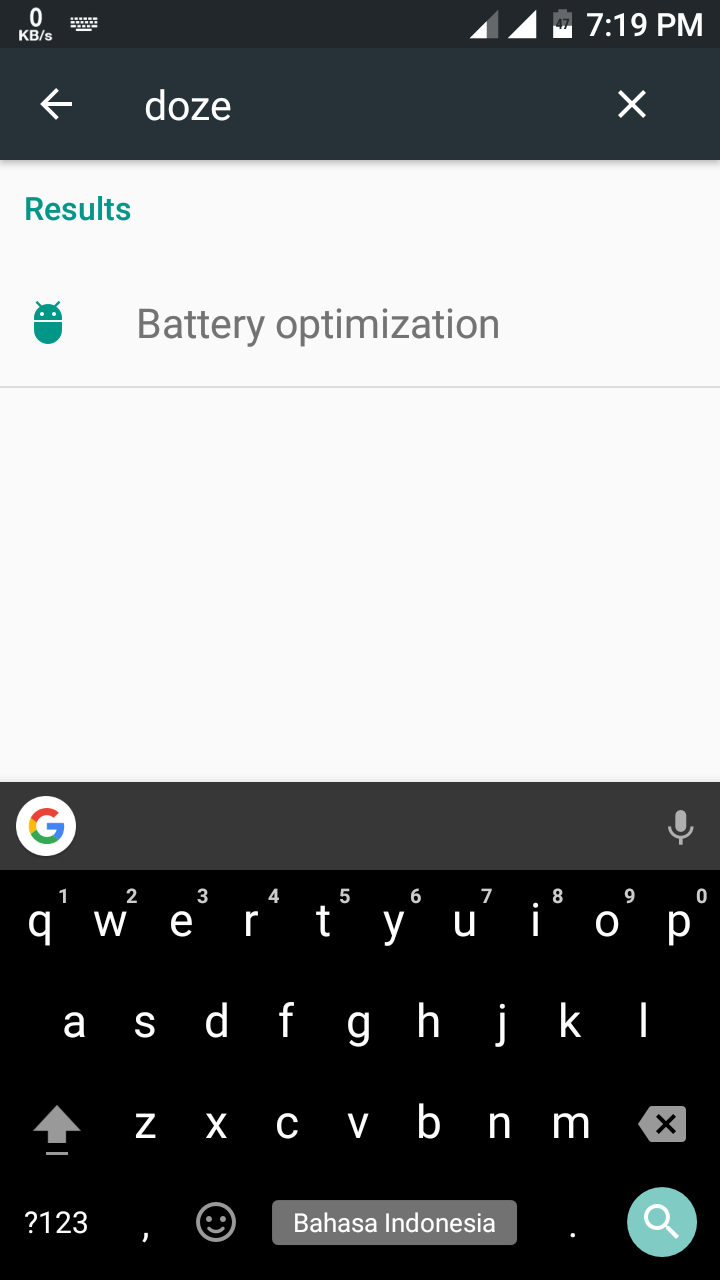
  1. Tampilan Setting yang sudah ada Search Engine.
Tentu pada fitur ini kamu akan sangat mudah sekali mencari Settingan apa saja yang kamu inginkan. Hanya mengetikan saja apa yang kamu cari.. Dan BAMM langsung ketemu. Namun jika sesuatu yang kamu cari itu memang benar-benar ada di setting hp kamu ya.. Dan sesuai dengan bahasa yang kamu gunakan pada HP kamu..

[Klik Gambar untuk memperbesar]


       2. Sangat Mudah Untuk Melakukan Factory Reset.

Bagi kamu/sobat yang sudah pernah menjalankan Factory Reset pasti sudah tau fitur apa ini.. Ya, ini adalah fitur untuk membuat hp kalian menjadi baru lagi.. Dalam arti adalah HP kalian dalam kondisi seperti saat kalian baru beli.. Nah untuk factory reset secara manual dan benar benar bersih/clean itu, sobat harus masuk ke Recovery Mode android sobat dahulu, kemudian baru bisa melakukan Factory Reset. Nah di Android Marshmallow ini, sobat tidak perlu susah payah lagi untuk masuk Recovery Mode hanya untuk Factory data reset.

[Klik Gambar untuk memperbesar]


        3. Mudahnya Configure menu tampilan layar Smarthphone sobat.

Sangat mudah sekali untuk mensetting tampilan menu seperti apa yang sobat inginkan.. Hanya dengan menekan layar pada tampilan home selama 3 detik kurang, sudah bisa mengaktifkan mode Configure tampilan ini.. :) Selamat mencoba..

[Klik Gambar untuk memperbesar]


       4. Mode "Doze"

Kelebihan Android Marshmallow yang ke empat adalah memiliki modus “Doze” yaitu sebuah teknologi terbaru yang mampu memperkecil konsumsi daya baterai ketika smarpthone Android berada pada kondisi standby atau mode sleep. Cara kerja fitur ini tidak jauh berbeda dengan fitur penghemat baterai yang dimiliki smartphone Sony, Huawei, maupun Samsung, yaitu dengan cara menonaktifkan sebagain besar aplikasi backgroud. Terbukti Modus Doze sangat efektif untuk menghemat daya baterai pada sistem operasi Android Marshmallow, dan untuk mengaktifkannya sobat cukup melakukan pengaturan pada menu setting

[Klik Gambar untuk memperbesar]

       5. Android Pay

Inilah kelebihan Android Marshmallow yang paling diunggulkan Google untuk bersaing melawan Apple, yaitu fitur Android Pay. Teknologi pembayaran digital yang memanfaatkan koneksi Near field communication (NFC) tersebut, telah sepenuhnya berjalan lancar pada sistem operasi Android V6.0, dan siap untuk bersaing melawan Apple Pay yang terlebih dahulu di komersilkan pihak Apple. Kabar baiknya, Android Pay siap diluncurkan di beberapa negara Asia Tenggara, dan tak menutup kemungkinan akan segara hadir di Indonesia dalam waktu dekat ini.


       6. Walaupun sudah banyak smartphone yang dibekali sensor sidik jari, namun Google belum melakukan standarisasi dukungan terhadap sensor sidik jari pada sistem oprerasi Android. Alhasil setiap smartphone yang memakainya memiliki spesifikasi dan kemampuan berbeda-beda. Namun dengan hadirnya Android Marshmallow, diharapkan semua vendor smartphone yang memberikan standarisasi pemindai sidik jari yang siap mengoptimalkan keamanan pada fitur Android Pay dan data-data yang tersimpan pada Hp Android berbasis Android Marshmallow. Pada umumnya Smartphone hanya bisa menyimpan data 5 sidik jari saja..

[Klik Gambar untuk memperbesar]


             7. Mudahnya setting App Permissions sobat

Kelebihan Android Marshmallow selanjutnya adalah peningkatan fitur “App Permision” yang memungkinkan pengguna smartphone Android untuk mengatur ijin sebuah aplikasi dengan cara menekan tombol “Allow” atau “Deny”. Fitur ini akan mempermudah sobat brainword21 dalam mengatur aplikasi yang berjalan pada background processor, sehingga kebutuhan memori Ram akan tetap terjaga.


             8. Google Now On Tap

Bagi pengguna smartphone Android pastinya tak asing dengan aplikasi Google Now. Aplikasi yang siap memberikan beragam informasi lewat perintah suara tersebut, kini bisa sobat aktifkan dengan cara menekan tombol home beberapa saat, lalu secara otomatis sobat bisa langsung melakukan perintah suara untuk mencari informasi. Kelebihan Android Marshmallow tersebut hampir mirip dengan apa yang ditawarkan Apple pada aplikasi asisten pribadi “Siri” besutannya.


Ya begitulah 8 Kelebihan Android Marshmallow menurut Brainword21, masih banyak sekali kelebihan yang ada di sistem android 6.0 ini. Jika sobat mengetahui kelebihan apalagi yang ada di android Marshmallow ini, silahkan berikan komentar sobat dibawah ya :) 

Sudah dulu artikel saya pada kesempatan kali ini, silahkan share di media sosial kalian agar teman-teman kalian tahu apa aja sih kelebihan Android Marshmallow ini.. Karena semakin kalian tahu maka semakin terlihat ahli dalam hal itu.. Sekian dan terimakasih.. Salam Brainword21 :) 


Sumber  

Friday, July 14, 2017

Cara mengatasi Black Screen pada Laptop/PC

Pada kesempatan kali ini, kami akan memberikan solusi mengatasi Black Screen pada laptop atau PC sobat Brainword21. 
Langsung saja ke materinya dibawah ini :
Sebelum lanjut kepada tahap cara mengatasinya, akan saya jelaskan secara singkat apa sih Black Screen itu? 
       Jadi Black Screen adalah sebuah kejadian ketika komputer sobat dinyalakan pada saat itu BIOS tidak menunjukkan gejala apa-apa dan berjalan normal seperti biasa, akan tetapi pada saat setelah komputer menampilkan logo windows yang biasanya kita sudah berhasil masuk ke dalam desktop komputer, akan tetapi yang terjadi kemudian laptop malah menampilkan layar hitam atau disebut dengan Blank Screen / Black Screen. Dan tentunya sobat tidak bisa menjalankan aktivitas pada laptop atau PC sobat. Sungguh meresahkan bukan?

Untuk penyebabnya bisa sobat baca disini, supaya pengetahuan sobat bisa lebih banyak :) 

Cara mengatasinya :

  • Solusi Pertama [Mengatasi Blank Screen / Black Screen Windows 7 | 8 | 10 dengan safe mode] 
Pertama-tama sobat masuk ke windows dengan safe mode, caranya hidupkan kembali laptop/komputer sobat lalu kenan tombol f8 pada keyboard terus menerus, setelah itu pilih menu safe mode.  Setelah berhasul masuk ke safe mode, silahkan lanjutkan langkah berikut.
    1. Tekan Ctrl + Alt + Del pada keyboard lalu pilih windows task manager.
    2. Setelah task manager terbuka selanjutnya klik pada tab Processes.
    3. Cari dan klik pada explorer.exe dan klik End Process untuk mangakhiri program tersebut
    4. Kemudian klik File dan pilih New Task (Run).
    5. Masukkan explorer.exe di kotak terbuka, kemudian klik pada tombol OK.
    6. Klik tombol Start dan ketikkan device manager pada kotak pencarian dan tekan enter untuk        membukanya.
    7. Setelah device manager terbuka, pada langkah ini, klik-ganda pada Display adapter dan klik      kanan pada drvier yang telah terinstall.
    8. Selanjutnya Klik Update Driver Software.
    9. Nanti akan ada dua pilihan. Silahkan pilih yang pertama.
    • Solusi Kedua [Menggunakan System Restore]
    Disini sobat harus mempunyai instalasi windows 7 / 8 / 10 (Sesuai keadaan Laptop sobat ya) atau jika sobat telah memiliki instalasi windows di penyimpanan laptop, bisa menggunakan bootable flashdisk. Caranya bisa sobat klik disini. Kemudian lanjutkan langkah berikut :

    1. Jika sudah, sobat restart komputer sobat, tekan pada tombol F2 untuk masuk bios. lalu ubah booting pertama menjadi media yang sobat gunakan. Misalnya sobatmenggunakan flashdisk sebagai medianya maka booting pertama (first booting) sobat ubah menjadi flashdisk. 
    2. Ketika muncul pesan “Press any key to boot from CD or DVD” sobat tekan saja sembarang tombol pada keyboard. 
    3. Selanjutnya sobatatur bahasa dan tanggal. 
    4. Klik pada System Restore 
    5. Pilih drive lokasi dimana sobat menginstall windows (biasanya terletak pada drive C:\) lalu klik Next. 
    6. Pada kotak System Recovery Options sobat pilih System Restore lalu pilih next. 
    7. Pilih restore point yang sobat inginkan. Pilihlah opsi yang kira-kira pada tanggal tersebut windows 7 masih normal. Lalu klik next jika telah dipilih. 
    8. Klik Finish 

    • Solusi Ketiga [Menggunakan Startup Repair]
    Pada cara yang terakhir ini langkah-langkahnya hampir sama dengan solusi ke-2. Hanya saja kita menggunakan startup repair. 
    1. Seperti pada solusi ke-2, silahkan sobat masukan flashdisk/DVD.. 
    2. Ketika muncul pesan “Press any key to boot from CD or DVD” sobat tekan saja sembarang tombol pada keyboard. 
    3. Selanjutnya silahkan sobat atur bahasa dan tanggal. 
    4. Klik pada Repair Your Komputer 
    5. Pilih drive lokasi dimana sobat menginstall windows (biasanya terletak pada drive C:\) lalu klik Next. 
    6. Pilih Startup Repair dan klik next. Lalu tunggu hingga prosesnya selesai.


    Semoga dari ketiga cara diatas dapat membantu sobat untuk menyelesaikan masalah Black Screen atau Blank Screen pada Laptop / PC sobat :) Bila belum bisa, silahkan komentar dibawah. Akan kami jawab secepatnya. Terimakasih :) Salam Brainword21.


    Keyword lainnya :
    Cara mengatasi Black Screen Windows 7 | Cara mengatasi Black Screen Windows 8 | Cara mengatasi Black Screen Windows 10 | Cara mengatasi Black Screen pada Laptop | Cara mengatasi Black Screen pada Notebook / Netbook | Cara mengatasi Black Screen pada Komputer | 

    Penyebab Laptop/Notebook/Netbook Blank/Black Screen (Layar hitam) saat startup Windows


    Pada kesempatan kali ini kami akan share apa sih penyebab layar laptop atau monitor PC kalian menjadi blank atau sering dikenal dalam dunia IT dengan istilah "Black Screen".

    Berikut penyebabnya dan penjelasannya :

    Secara umum penyebab "Black Screen" adalah terjadi kecacatan / defect pada chipset VGA (GPU) dan kerusakan panel Display (LCD). Nah untuk lebih luasnya lagi penyebab dari Black Screen adalah sebagai berikut :

    1. Panel Display rusak
        Untuk memastikan bahwa Panel Display rusak, maka cobalah hubungkan laptop dengan layar external, ubah mode layar melalui keyboard dari mode layar internal ke mode layar external, jika layar eksternal berhasil menayangkan display maka bisa dipastikan kerusakan ada di panel display internal. layar eksternal bisa berupa monitor CRT jika output berupa monitor (VGA) port, atau HDTV jika output berupa HDMI. Kerusakan di panel display ada beberapa yaitu diantaranya: kerusakan di inverter, kabel fleksibel, dan LCD. Kalau ada gambar tipis seperti bayangan di LCD, maka kemungkinan yang rusak adalah lampu LCD (CCFL), atau kabel fleksibelnya. 

    2. Kerusakan pada VGA
          Kerusakan chipset VGA umumnya dialami oleh VGA laptop yang dedicated semisal dari nVidia atau Ati. Kerusakan VGA dari Chipset integrated misal VGA Intel sangat jarang terjadi, kerusakan VGA yang terjadi berbandingannya sekitar 10 dedicated berbanding 1 integrated. yang sering terkena pada bagian VGA adalah soket chipset, memori RAM VGA dan chipset GPU nya.


    Solusi untuk memperbaiki Black Screen :

    1. Untuk kerusakan yang terjadi pada Panel LCD 
       Silahkan bawa laptop anda ke tempat service untuk diketahui bagian mana di panel LCD laptop anda yang mengalami kerusakan sehingga bisa diperbaiki atau diganti komponennya.

    2. Untuk kerusakan pada VGA / kartu grafis anda
        Solusi termurah: chipset di Reflow (di blower dengan hot gun) akan tetapi kerusakan akan timbul lagi dengan mudah hanya dalam jangka waktu beberapa hari saja.

    Reball: mengganti bola-bola pin di bawah dudukan chipset, sehingga sambungan yang jelek bisa diperbaiki lagi. Bola-bola pin yang terbuat dari lead free soldering (bebas timbal) lebih mudah rusak karena perubahan suhu bila dibandingkan dengan menggunakan menggunakan bahan leaded soldering.

    Itulah mengapa setelah beberapa waktu banyak VGA dari nVidia menjadi rusak dengan gejala Artifak dan black screen.

    Jika chipset sudah mengalami kerusakan parah bisa diganti dengan chipset yang baru, itupun jika chipsetnya tersedia.

    Solusi lain adalah dengan mengganti Motherboard, sayangnya solusi ini adalah solusi yang memakan biaya paling mahal yaitu antara 1 sampai 2 juta-an.

    Jangan gegabah untuk mengganti motherboard jika persoalan laptop anda hanya “no display”/ blank display/ black screen, karena selain mahal juga masih ada alternatif solusi lain yaitu dengan reball chipset.

    Tarif Reball chipset berkisar antara 500 sampai 700an ribu Rupiah, di kota-kota besar di Indonesia sekarang sudah banyak tempat servis laptop/notebook yang melayani jasa reflow dan reball chipset. mereka umumnya mempunyai alat BGA Rework Station, jadi anda tak perlu khawatir jika ternyata laptop anda mengalami persoalan tersebut

    PLEASE READ BELOW !!

    Kejadian Black Screen ini juga terjadi pada Netbook Asus EePC milik teman saya. Kondisinya bisa dibilang cukup parah. Sebab layar benar benar blank tidak ada kursor ataupun logo startup Windows. Setelah saya tanyakan, penyebab Black Screen pada Netbooknya adalah pada saat dia mengalami masalah pada Netbooknya dan langsung mencabut baterai netbook. Itu sangat tidak diperbolehkan yang sobat Brainword21. Bagi kalian yang belum terlanjur tolong jangan sampai ketika kalian menemukan error pada PC kalian.. Dan kalian langsung mencabut power suplynya (Baterai) Itu akan berakibat cukup fatal. Alangkah baiknya bila kalian tenang dahulu, kemudian cari solusinya di Internet dengan menggunakan Smartphone canggih kalian. Bisa kalian cari solusinya di Blog kami. InShaaAllah kami menyediakan berbagai macam solusi pada masalah yang sering muncul pada laptop. 
    Intinya.. Pesan kami adalah bagi kalian yang menemukan masalah pada Laptop atau Komputer kalian jangan langsung cabut dayanya ya.. :) 

    Terimakasih telah membaca artikel saya ini.. Semoga dapat membantu anda.. Silahkan share artikel ini dan komentar di bawah, masalah apa saja sih yang pernah kalian temukan pada Laptop / Komputer kalian.. InShaaAllah kami punya jawabannya :) Salam Brainword21..


    Sumber : Klik disini


    Tuesday, July 11, 2017

    Cara Membuat Flashdisk bootable dengan Windows melalui CMD


    Hai sobat brainword21 :D Kali ini saya akan membagikan Cara / solusi bagaimana cara membuat flashdisk kalian menjadi bootable untuk melakukan install ulang.

    Nah bagi kalian yang sudah search di mesin pencarian terbesar di dunia, dan menemukan halaman ini. Pastinya kalian sudah tau kan apa itu bootable? Dan pasti kalian ingin menginstall ulang Windows kalian. Nah di blog kami ini, tersedia secara lengkap bagaimana caranya agar kalian bisa menginstall ulang windows kalian sendiri tanpa harus keluar biaya. Pasti maukan? Dijaman yang canggih ini semuanya hampir bisa dilakukan sendiri. Sangat mudah mendapatkan informasi yang kita inginkan dari Internet yang sangat luas ini. So, manfaatkan lah semaksimal mungkin fasilitas internet yang kamu punya. 

    Oke langsung saja ke topiknya ya.. Maaf nulis panjang lebar diatas.. Sebenarnya saya juga tidak suka membaca text awal yang ditulis pada forum-forum blog lainnya.. Langsung menuju to the point saja. Tapi ini karena saya baru vacum tidak "bloging" selama hampir satu tahun. Jadi maaf kalau ingin mengeluarkan isi dalam pikiran saya. hehe..

    Cara Membuat Flashdisk Bootable untuk Windows dengan menggunakan CMD :


    Hal yang perlu disiapkan :

    1. Flashdisk dengan storage 8 giga. (Karena untuk berjaga-jaga saja.. Sebab ukuran windows terkadang bisa sampai 4,5 giga)
    2. CD / File Windows 7/8/10 tentunya. (Bisa sobat dapatkan di blog kami ini secara free)
    3. Dan yang terakhir Laptop atau Netbook 

    Langkah-langkahnya :
    Tutorial:
    Cara Membuat Bootable Flashdisk Windows Lewat CMD Tanpa Software
    Masukkan flashdisk dengan minimal space 8GB atau lebih yang masih kosong karena akan dijadikan bootable flash disk.

    Buka Command Prompt dengan cara klik [Start] dan ketik [CMD] dalam kotak search lalu tekan [Enter]. Alternativelain adalah melalui ; Start >All programs>Accessories> klik kanan pada Command Prompt dan pilih [run as administrator].
    Di jendela Command Prompt ketik: DISKPART lalu klik [Enter],
    Ketik : LIST DISK lalu klik [Enter].
    Ketik : SELECT DISK 2 lalu klik [Enter], (nomor 2 adalah sesuai nomor flash disk kalian )
    Ketik : CLEAN lalu klik [Enter],
    Ketik : CREATE PARTITION PRIMARY lalu klik [Enter],
    Ketik : SELECT PARTITION 1 lalu klik [Enter],
    Ketik : ACTIVE lalu klik [Enter],
    Ketik : FORMAT FS=FAT32 lalu klik [Enter], (mohon sabar karena proses format akan memakan waktu beberapa puluh menit baru kalian ketik perintah selanjutnya)
    Ketik : ASSIGN lalu klik [Enter],

    Ketik : EXIT lalu klik [Enter],


    Kemudian silahkan kalian copy semua isi file Windows ke USB. Jika windows masih dalam format ISO kalian ekstrack dahulu menggunaka winrar, lalu copykan semua file tersebut kedalam flashdisk kalian.

    Catatan:
    Jika sudah sampai pada proses Clean muncul pesan error : 
    DiskPart has encountered an error : Access is denied.
    See the System Even Log for more information. (Seperti gambar dibawah)


    Maka kalian harus memulai proses pembuatannya dari awal lagi.


    Nb : Langkah tersebut bisa kalian lakukan untuk Windows 7, Windows 8, maupun Windows 10. 


    Terimakasih telah berkunjung. Silahkan bagi yang belum paham tinggalkan komentar dibawah. Dan bagi yang suka. Silahkan untuk Share info ini di social media kalian ya. Supaya teman kalian tahu cara bootable yang simple dan tidak perlu waktu lama.
    Untuk kedepannya saya akan menulis langsung to the pointnya saja.. So? Carilah segala informasi yang kamu butuhkan tentang dunia IT di blog kami ya sobat.. Terimakasih..

    Keyword lainnya :

    Cara Membuat Flashdisk Bootable untuk Windows dengan menggunakan CMD | Cara membuat Flashdisk menjadi bootable tanpa software | Cara membuat bootable Flashdisk dengan CMD

    Sumber : Klik disini

    Sunday, July 19, 2015

    Cara Menghemat Baterai Android


    1.  Kurangi Kecerahan Layar
    Tips Menghemat Baterai Ponsel Android Anda 1
    Layar adalah elemen yang paling menghabiskan baterai pada Android Anda, untuk dapat memperpanjang hidup baterai Anda cukup dengan cara mengubah brightness ke setting default standar, dan setting turun hampir ke level minimum jika anda di luar ruangan dan sudah mendapat cahaya yang cukup.
    2. Set Waktu Sleep ke Level Terendah
    Tips Menghemat Baterai Ponsel Android Anda 2
    Ini adalah cara lain untuk mengurangi konsumsi baterai android anda, Sebagian orang banyak yang mengatur mode sleep hanya dalam beberapa detik. Jangan buang daya baterai dengan membiarkan layar menyala dengan waktu lama, Set waktu sleep ke level terendah yang tersedia di smartphone anda
    3. Mengurangi frekuensi sync untuk aplikasi yang terhubung
    Tips Menghemat Baterai Ponsel Android Anda 3
    Kita semua ingin menjadi up to date.  Namun interval sync pendek membuat aplikasi Anda membuat koneksi jaringan data atau WiFi terlalu sering. Karena itu baterai Anda akan cepat terkuras maka cobalah untuk meningkatkan interval penyelarasan sebagai cara untuk menghemat baterai.
    4. Matikan Wifi, Wifi Hotspot, GPS, Bluetooth Ketika Anda Tidak Membutuhkan
    Tips Menghemat Baterai Ponsel Android Anda 4
    Hidupkan Wifi, Wifi Hotspot, GPS, Bluetooth saat anda butuhkan saja, banyak sebagian orang yang lupa mematikannya saat fitur itu tidak di butuhkan lagi dan otomatis akan mengurangi daya tahan baterai anda
    5. Perbarui Aplikasi Anda
    Tips Menghemat Baterai Ponsel Android Anda 5
    Karena daya tahan baterai adalah salah satu isu utama pada perangkat dengan spesifikasi smartphone terbaik, pengembang aplikasi selalu berusaha untuk mengurangi jumlah pemakaian baterai pada aplikasi mereka. Dengan demikian anda akan memiliki aplikasi versi terbaru yang lebih baik dari sebelumnya yang kemungkinan bisa menghemat baterai android anda karena sebagian besar pengembang aplikasi banyak yang ingin mengurangi jumlah pemakaian baterai pada aplikasi terbarunya
    6. Kurangi Volume & Matikan Getar
    Untuk point yang satu ini mungkin sangat umum digunakan pada semua ponsel, hampir semua orang tahu bahwa fitur getar pada hp dapat menguras baterai, sehingga sebaiknya matikan fitur getar (vibrate) dan kurangi volume untuk lebih hemat baterai.
    7. Dapatkat Aplikasi Task Killer atau Baterai Dr. Saver
    Aplikasi-aplikasi yang tersedia pada pusat download pada hp android kini banyak yang dirancang untuk meningkatkan kinerja dan menghemat baterai hp android Anda. Contohnya adalah Task Killer atau Baterai Dr. Saver, kedua aplikasi ini berkonsep sama yaitu mematikan aplikasi yang sedang berjalan dibelakang yang tidak terlihat, dengan aplikasi yang tertupu tentunya hp android Anda tidak bekerja terlalu keras sehingga baterai pun dapat lebih dihemat.
    Sumber : 
    http://blog.lazada.co.id/tips-hp-android-7-cara-menghemat-daya-baterai-hp-android-anda/
    http://www.berbagiteknologi.com/74/cara-menghemat-baterai-android-tanpa-aplikasi/

    Tuesday, July 14, 2015

    Cara menghapus virus Shortcut W32/Ramnit aka Win32.Siggen.8

    W32/Ramnit aka Win32.Siggen.8

    Perhatian para pengguna komputer dalam beberapa bulan terakhir ini banyak tersita pada Stuxnet, Sality, Virut dan Shortcut. Termasuk perkembangan virus lokal yang secara tidak langsung menantang kreativitas programmer-programmer untuk memunculkan program antivirus lokal seperti Artav yang digawangi oleh anak SMP :). Perhatian user yang cukup besar terhadap virus lokal jangan sampai mengakibatkan lengah dengan keberadaan virus mancanegara, seperti salah satu virus yang sedang menyebar saat ini. Virus ini termasuk golongan trojan/backdoor, ia akan aktif jika komputer target terkoneksi internet dan salah satu senjata pamungkasnya yang berbahaya dan membuat pusing pengguna komputer adalah melakukan download virus lain. Hebatnya, nama dan jenis virus yang didownload akan berbeda-beda untuk setiap komputer target baik dari nama maupun ukurannya, hal inilah yang menyebabkan banyak program antivirus sekalipun kesulitan untuk melakukan deteksi dan pembersihan. Jika file tersebut berhasil di download, maka secara otomatis akan di aktifkan di komputer danmelakukan serangkaian kode jahat yang sudah ditanam didalam tubuhnya.

    Secara umum virus ini cukup merepotkan,  ia akan selalu melakukan koneksi ke internet untuk memanggil  alamat website yang sudah ditentukan yang akan ditampilkan secara terus menerus sehingga mengakibatkan komputer menjadi lambat pada saat di akses, terlebih virus ini akan menginjeksi file yang mempunyai ekstensi EXE, DLL dan HTM/HTML baik berupa file program maupun file system Windows sehingga diperlukan langkah pembersihan khusus.

    Ciri dan gejala
    Berikut beberapa ciri dan gejala jika komputer terinfeksi virus W32/Ramnit (Win32.Siggen.8)

    1. Akan menampilkan aplikasi Internet Explorer yang berisi penawaran atau iklan investasi, game dan program-program promosi (terkadang menampilkan iklan porno) dalam jumlah yang banyak secara terus menerus selama komputer terkoneksi internet sehingga menghabiskan banyak bandwidth untuk iklan yang ditampilkan dan mengakibatkan akses internetmenjadi lambat (lihat gambar 1).

     
         Gambar 1, Alamat website yang akan ditampilkan oleh W32/Ramnit (Win32.Siggen.8)
    1. Icon Removable media (USB Flash) berubah menjadi icon Folder (lihat gambar 2)
     
         Gambar 2, Icon USB Flash yang diubah W32/Ramnit (Win32.Siggen.8 )

    1. User tidak dapat mengakses USB Flash  dengan menampilkan pesan ”Access is denied” (lihat gambar 3)
      
           Gambar 3, Blok akses USB Flash

    1. Muncul pesan “Compressed (zipped) Folders” pada saat mengakses Flash disk (lihat Gambar 4)
     
         Gambar 4, Pesan error saat akses USB Flash
    1. Muncul banyak file dengan nama file “Copy of Shortcut to (1).lnk s/“Copy of Shortcut to (4).lnk di USB Flash. (lihat gambar 5)
        Gambar 5, File virus yang di drop oleh virus  di USB Flash

    1. Salah satu hal yang unik dan membuat virus ini sangat mudah aktif dan sulit dibasmi adalah setiap kali user melakukan klik kanan, selain menampilkan menu klik kanan, secara tidak langsung pengguna komputer juga menjalankan virus ini.
    Dengan update terbaru Dr.Web antivirus mendeteksi virus ini sebagai Win32.Siggen.8 sedangkan untuk file-file lain dikenali sebagai Trojan.Packed.21232, Trojan.Hotrend.34 atau Trojan.Starter.1602 (lihat gambar 6)
        Gambar 6, Hasil deteksi Dr.Web antivirus
    Ciri-ciri file induk virus
    Sebagai informasi, virus ini akan menyebar menggunakan Removable media (USB Flash) dengan memanfaatkan fitur autorun Windows. Agar virus dapat aktif secara otomatis, ia akan membuat file autorun.inf, selain itu ia akan membuat 4 (empat) buah file shortcut dengan nama ”Copy of Shortcut to (1).lnk s/“Copy of Shortcut to (4).lnk”. Jika user menjalankan salah satu ke 4 file shortcut tadi maka secara otomatis akan menjalankan  file virus yang sudah dipersiapkan di direktori [%USB Flash%:\RECYCLER\%nama_acak%.exe].

    Virus ini juga akan menginjeksi file yang mempunyai ekstensi EXE, setiap file EXE yang terinjeksi akan mempunyai ukuran 107 KB lebih besar dari ukuran asalnya. Pada saat menjalankan file EXE yang sudah terinjeksi maka virus akan membuat file duplikat yang di simpan di direktori sama dengan format %nama_file_asal%mgr.exe (contohnya: jika user menjalankan file yang sudah di injeksi dengan nama ”ATF-Cleaner.exe” maka akan muncul file duplikat virus dengan nama ”ATF-Cleanermgr.exe” dengan ukuran 105 kb, file duplikat ini dideteksi sebagai Trojan.Packed.21232.

        Gambar7, Contoh file asli (sebelum injeksi), setelah injeksi dan file duplikat virus

    Pada saat user menjalankan file tersebut, virus akan melakukan sinkronisasi  ke beberapa alamat IP yang sudah dipersiapkan untuk mendownload file atau viruslain untuk dijalankan di komputer target. File yang di download akan mempunya nama file dan ukuran yang berbeda-beda, jadi antara komputer target yang satu dengan yang lain akan mempunyai nama file induk yang berbeda-beda.
    Berikut beberapa contoh file induk Win32.Siggen.8
    • C:\WINDOWS\Temp\dbww\setup.exe
    • C:\Documents and Settings\%user%\Application Data
    ·         %xx%.exe, dimana %xx% adalah acak
    • C:\Documents and Settings\%user%\Local Settings\Temp\%xx%.exe dan %yy%.dll
    Catatan: %xx% dan %yy% ini berbeda-beda, contohnya : Nh0.exe, Nh1.exe, Nh2.exe, Nhz.exe dengan menggunakan icon “Adobe Player Setup” dengan ukuran yang berbeda-beda (lihat gambar 8)
                   
         Gambar 8, File induk virus
    File ini di deteksi  oleh Dr.Web anti-virus sebagai Win32.Siggen
    • C:\Documents and Settings\%user%\Start Menu\Programs\Startup
    ·         %xx%.exe, dimana %xx% adalah acak (terdeteksi sebagai Trojan.Packed.21232)
    • C:\WINDOWS\Nzazab.exe, Nzazaa.exe, Explorermgr.exe
    Catatan:  %xx% ini berbeda-beda, contohnya : [Nzazaa.exe dan Nzazab.exe] dengan menggunakan icon “Adobe Player Setup” dengan ukuran yang berbeda-beda (dikenali sebagai Win32.Siggen.8) dan file [Explorermgr.exe] yang merupakan duplikasi file [Explorer.exe] dengan ukuran 105 KB, file ini akan mempunyai icon folder (Trojan.packed.21232)(lihat gambar 9)
           Gambar 9File induk virus
    • C:\Windows\task\%acak%.job
    Berupa 3 (tiga) buah file yang digunakan untuk menjalankan file virus yang sudah dipersiapkan sesuai dengan waktu yang telah ditentukan. (lihat gambar 10)
     
         Gambar 10, Task Schedule Win32.Siggen.8
    • C:\Windows\System32\ms.dll (Trojan.Starter.1602)
    • C:\Windows\System32\dll (Trojan.Hottrend.34)
    • C:\Windows\System32\sshnas21.dll (Trojan.Packed.21232)
    • C:\Windows\System32\Cheuehyld.dll Trojan.Packed.21232
    Setelah ia berhasil menginfeksi komputer, langkah selanjutnya adalah mengifeksi file [C:\Windows\Explorer.exe dan C:\Windows\System32\Winlogon]. Pada saat user menjalankan file [Explorer.exe] maka ia akan membuat file duplikasi yang akan di simpan di direktori sama dengan nama [Explorermgr.exe] dengan ukuran 105 KB. File [Explorermgr.exe] inilah yang nantinya dijadikan sebagai senjata agar dirinya dapat aktif secara otomatis setiap kali user melakukan klik kanan pada file/folder/drive, pada saat melakukan double click USB Flash atau pada saat user menjalankan file [Explorer.exe]. Setelah berhasil menjalankan aksinya, ia akan memanggil file induk lainnya yang ditugaskan untuk aktif di memori, untuk mengelabui user ia kemudian akan memanggil aplikasi [C:\Program files\Internet Explorer\Iexplore.exe]. (lihat gambar 11)
         Gambar 11, proses virus Win32.siggen.8
    Registri Windows
    Untuk memastikan agar dirinya dapat aktif secara otomatis pada saat komputer diaktifkan, ia akan membuat dan merubah beberapa registri berikut:

    • HKEY_CURRENT_USER\Software\CE8SIIFGSU
    • HKEY_CURRENT_USER\Software\Microsoft\Handle
    • HKEY_CURRENT_USER\Software\NtWqIVLZEWZU\%acak%
    • HKEY_CURRENT_USER\Software\XML
    • HKEY_LOCAL_MACHINE\SYSTEM\CurrentControlSet\Services\SSHNAS
    • HKEY_CURRENT_USER\Software\Microsoft\Windows\CurrentVersion\Run
      • CE8SIIFGSU = C:\DOCUME~1\%user%\LOCALS~1\Temp\Nh1.exe
      • Microsoft Driver Setup = C:\Windows\ggdrive32.exe
    • HKEY_CURRENT_USER\Software\Microsoft\Windows\CurrentVersion\Internet Settings\Zones\\
    Menampilkan website
    Komputer yang sudah terinfeksi virus akan selalu melakukan koneksi internet dan memanggil website secara terus menerus dengan isi yang berbeda-beda, koneksi yang dilakukan secara terus menerus ini mengakibatkan komputer menjadi lambat pada saat digunakan. Dalam beberapa kasus virus ini juga menyebabkan “Virtual Memory Minimum Too Low” (lihat gambar 1 di atas dan gambar 12)
         Gambar 12, Virtual memory low
    Injeksi file EXE, DLL dan HTM/HTML
    Aksi lain yang akan dilakukan oleh virus ini adalah menginjeksi file yang mempunyai ekstensi EXE, DLL dan HTM/HTML baik file program aplikasi maupun file system Windows.   Setiap file yang terinjeksi akan bertambah ukurannya sekitar 107-109 KB.
    Pada saat menjalankan file EXE yang sudah terinjeksi maka virus akan membuat file duplikat yang di simpan di direktori sama dengan format %nama file asal%mgr.exe (contohnya: jika user menjalankan file dengan nama ”ATF-Cleaner.exe” maka akan muncul file duplikat virus dengan nama ”ATF-Cleanermgr.exe” dengan ukuran 105 kb. (lihat gambar 7)
    Setiap file yang terinfeksi dikenali sebagai Win32.Siggen.8 sedangkan file dupikasi yang dihasilkan dari file yang terinfeksi jika file tersebut dijalankan dikenali sebagai Trojan.Packed.21232
    Blok akses Removable Media (USB Flash)
    Selain itu, ia juga akan blok akses Removable Media (USB Flash). Tetapi anda tidak perlu khawatir karena virus ini akan blok akses USB Flash jika user mengakses dengan cara [Klik kanan USB Flash | klik Open atau Explorer] atau Double click USB Flash. (lihat gambar 13)

         Gambar 13, Blok akses USB Flash
    Ia juga akan menampilkan pesan error berikut saat user berhasil mengakses USB Flash (lihat gambar 14)
         Gambar 14, Pesan error saat akses USB Flash
    Virus ini juga akan menampilkan pesan error saat user mengakses kolom ”Extended” pada aplikasi [Services.msc] (lihat gambar 15)
        Gambar 15, Blok akses services (Extended)
    Media penyebaran
    Untuk menyebarkan dirinya, ia akan menggunakan  USB Flash dengan memanfaatkan fitur autorun Windows dengan membuat beberapa file berikut:
    • Autorun.inf
    • 4 (empat) buah file shortcut (copy of Shortcut to (1).lnk s.d copy of Shortcut to (4).lnk)
    • RECYCLER\%XX%
      • %xx%.exe dengan ukuran 105 KB
      • %xx%.cpl dengan ukuran 4 KB
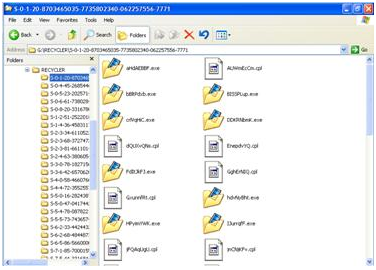
    Catatan: %xx% adalah folder/file dengan nama acak (lihat gambar 16)
     
        Gambar 16, File yang dibuat oleh virus 
    Jika user menjalankan salah satu file shortcut maka secara otomatis akan menjalankan file virus yang berada di direktori  [RECYCLER\%XX% ]Fileautorun.inf sendiri berisi script yang akan dijalankan secara otomatis pada saat user akses USB Flash tersebut, script ini berisi perintah untuk menjalankan file yang berada di direktori  [RECYCLER\%XX% ] (lihat gambar 17
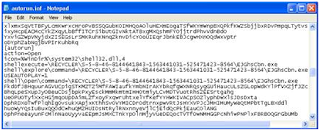
     
        Gambar 17, script autorun.inf
    Cara membersihkan W32/Ramnit (Wiin32.Siggen.8)
    Seperti yang sudah dijelaskan bahwa virus ini akan menginjeksi file yang mempunyai ekstensi EXE, DLL dan HTM/HTML baik file program maupun file system Windows, oleh karena itu sebaiknya pembersihan dilakukan pada mode DOS. Untuk mempermudah pembersihan silahkan gunakan Windows Mini PE Live CD (silahkan search di Internet). Kemudian download tools Dr.Web CureIt! di alamat berikut dan sebaiknya dilakukan di komputer yang tidak terinfeksi virus. Agar tools Dr.Web CureIt! tidak terinfeksi, sebaiknya di ZIP dan di password.
    Silahkan download Dr.Web CureIt! di alamat berikut

    1.       Agar pembersihan dapat dilakukan ooptimal, sebaiknya scan semua HDD termasuk USB Flash maupun HDD eksternal, hal ini dikarenakan virus ini akaan drop beberapa file di USB Flash atau HDD eksternal.

    2.       Sebelum melakukan pembersihan sebaiknya blok file duplikat virus dengan menggunakan fitur ”Software Restriction Policies”. Fitur ini hanya ada pada system operasi Windows XP Pro, Vista, 7, Server 2003 dan Server 2008 dengan cara  sebagai berikut:

    ·         Klik menu [Start]
    ·         Klik [Run]
    ·         Pada dialog box RUN, ketik SECPOL.MSC  kemudian klik tombol [OK]
    ·         Setelah muncul layar ”Local Security Policy”, klik kanan menu [Software Restriction Policies” dan klik ”Create New Policies” atau ”New Software Restriction Policies” jika menggunakan Windows Vista/7
    ·         Kemudian klik kanan pada menu ”Additional Rules”, kemudian pilih ”New Hash Rule...” (lihat gambar 18)
     
         Gambar 18, blok file virus

    ·         Kemudian akan muncul layar ”New Hash Rule”. Pada kolom ”File Hash”, klik tombol [Browse]  dan tentukan salah satu file duplikasi virus yang mempunyai icon ”Folder” dengan ukuran 105 KB (contoh C:\Windows\Explorermgr.exe) kemudian klik tombol [Open]. Pada kolom ”Security Level”, pilih [Disallowed]. Kemudian klik tombol [OK](lihat gambar 19)

        Gambar 19, menentukan file virus yang akan di blok

    3.       Hubungkan USB Flash dan HDD eksternal ke komputer

    Gunakan Dr Web Live CD untuk membasmi virus ini dengan tuntas. Silahkan download software tersebut dialamat berikut:

    PENTING !!!
    Anda disarankan untuk selalu mendownload Dr Web Live CD yang baru setiap kali ingin menggunakan untuk membersihkan dan membasmi virus. Jika anda menggunakan DR Web Live CD yang lama, maka definisi virus yang terkandung di dalam CD tersebut akan mengikuti saat terakhir anda download Dr Web Live CD tersebut. Alternatif lain adalah anda menggunakan software antivirus Dr Web berbayar yang didistribusikan oleh virusICU. http://www.virusICU.com yang merupakan group dari PT. Vaksincom. Bagi pengguna produk Vaksincom yang membutuhkan bantuan mendapatkan / download Dr Web Live CD dapat menghubungi info@vaksin.com secara gratis.

    1. Setelah software Dr.Web LiveCD berhasil di download, burn kedalam CD/DVD
    2. Hubungkan USB Flash dan HDD eksternal ke komputer
    3. Booting komputer melalui CD/DVD ROM
    4. Kemudian akan muncul layar “Welcome to Dr.Web LiveCD” (lihat gambar 20)
        Gambar 20, Pilihan booting Dr.Web LiveCD

    1. Pilih “Dr.Web LiveCD (Default)” kemudian tekan tombol “Enter” pada keyboard
    2. Tunggu beberapa saat sampai muncul interface Dr.Web LiveCD yang akan menampilkan aplikasi “Dr.Web Scanner” secara otomatis. Dr.Web Scanner ini berfungsi untuk melakukan pemeriksaan terhadap komputer anda dari kemungkinan adanya virus  (lihat gambar 21)
         Gambar 21, Dr.Web LiveCD

    1. Untuk Scan HDD, pada layar “Dr.Web Scanner” pilih lokasi Drive yang akan di periksa dan pastikan anda check list opsi “Scan subdirectories” agar Dr.Web dapat melakukan pemeriksaan terhadap direktori dan subdirektori agar pembersihan lebih optimal. Jika layar Dr.Web Scanner tidak muncul klik ganda icon “Dr.Web Scanner” yang terdapat pada Desktop.
    2. Kemudian klik tombol [Start] untuk memulai proses pemeriksaan (scan)
    3. Tunggu beberapa saat sampai proses scan selesai dilakukan. Jika ditemukan adanya virus, Dr.Web akan menginformasikan file yang terinfeksi dan jenis virus yang menginfeksi pada kolom informasi virus yang tersedia.
    4. Klik tombol [Select All] untuk memilih semua objek/file yang akan di bersihkan atau Anda dapat menentukan file mana saja yang akan Anda bersihkan dengan check list pada opsi yang tersedia
    5. kemudian klik tombol [Cure] untuk membersihkan file yang telah terinfeksi virus
    6. Tunggu sampai proses pembersihan selesai dilakukan
    7. Scan ulang komputer untuk memastikan komputer bersih dari virus
    8. Restart komputer.
    Sekian informasi cara menghapus virus Shortcut, semoga dapat membantu sobat Brainword21 semua.. Sering-sering berkungjung ke sini yak.. Karena masih banyak update-tan menarik dari Brainword21.. Terimakasih.. :)